
iPhoneを使っていて、「なんだか本体が熱い」と感じたことはありませんか?動画を長時間見ていたり、ゲームをプレイしていたり、充電しながら使っていたら少し熱くなった——そんな経験がある方は多いはずです。
実はiPhoneの発熱のほとんどは正常な動作の範囲内であり、適切に対処すれば問題ありません。しかし、常に本体が熱く、バッテリーの消耗が異常に早いという場合は話が別です。
当店でも発熱に関するご相談は非常に多く、「充電してもすぐにバッテリーがなくなる」「何も操作していないのに熱い」というお客様がよくご来店されます。こうした症状の裏には、メイン基板内部の漏電という深刻な問題が隠れている可能性があります。
この記事では、iPhoneが発熱する原因と正しい対処法、そして修理が必要な危険な発熱の見分け方について、データ復旧のプロが詳しく解説します。
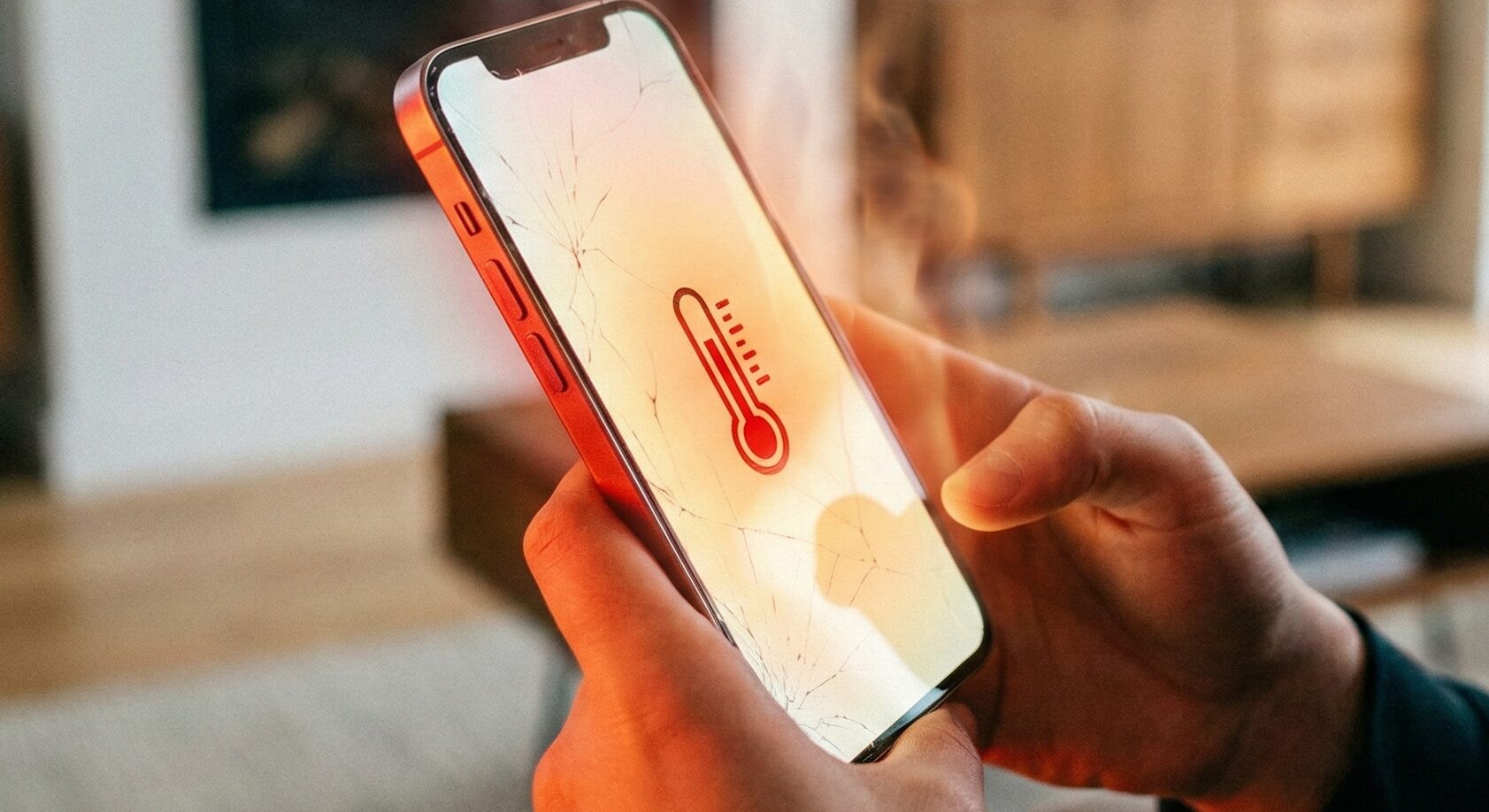
iPhoneが発熱する主な原因
高負荷なアプリの使用
3Dゲームや動画編集、AR機能を使うアプリなど、CPUやGPUに高い負荷がかかる処理を行うと、iPhoneが発熱するのは正常な動作です。プロセッサが大量の計算を行うことで熱が発生し、本体が温かくなります。
特に最新のゲームや高画質の動画撮影は処理負荷が高く、短時間でも本体が熱くなることがあります。この場合はアプリを閉じてしばらく休ませれば自然と温度が下がるので、過度に心配する必要はありません。
充電しながらの使用
iPhoneを充電しながら操作すると、充電による発熱と処理による発熱が同時に起こり、通常より本体が熱くなりやすくなります。
特に急速充電中は発熱量が大きくなる傾向があります。充電中はなるべく操作を控えることで、不要な発熱を防ぐことができます。
直射日光や高温環境での使用
夏場の車内や直射日光が当たる場所にiPhoneを放置すると、外部の熱によって本体温度が上昇します。Apple公式では、iPhoneの動作温度は0℃〜35℃が推奨されています。
高温環境ではバッテリーの劣化が早まるだけでなく、iPhoneが自動的にシャットダウンすることもあります。涼しい場所に移動させて温度を下げましょう。
iOSのアップデートや復元直後
iOSのアップデート直後やバックアップからの復元直後は、写真のインデックス作成やSpotlight検索の再構築など、バックグラウンドで大量の処理が行われます。
この場合の発熱は一時的なもので、通常は数時間〜1日程度で落ち着きます。アップデート直後に発熱したからといって、すぐに故障を疑う必要はありません。
バッテリーの劣化
長期間使用してバッテリーが劣化すると、充電・放電の効率が悪くなり、以前よりも発熱しやすくなることがあります。「設定」→「バッテリー」→「バッテリーの状態と充電」から、バッテリーの最大容量を確認してみてください。
最大容量が80%を下回っている場合はバッテリー交換の目安です。バッテリー交換だけで発熱が改善するケースも少なくありません。
iPhoneが熱いときに自分でできる対処法
iPhoneを再起動する
発熱に気づいたら、まずはiPhoneを再起動してみましょう。一時的なソフトウェアの不具合やバックグラウンドプロセスの暴走が原因であれば、再起動するだけで改善することがあります。
再起動後、iPhoneをケースから取り外し、風通しの良い涼しい場所に置いて温度が下がるのを待ちましょう。10〜15分ほど放置すれば、ほとんどの場合は正常な温度に戻ります。
バックグラウンド更新をオフにする
バックグラウンドでのアプリ更新が原因で発熱している場合があります。「設定」→「一般」→「Appのバックグラウンド更新」から、不要なアプリのバックグラウンド更新をオフにしましょう。
すべてをオフにする必要はありません。メールやSNSなど頻繁に使うアプリだけを残し、それ以外をオフにするだけでも効果があります。
位置情報サービスを見直す
GPSを常時使用するアプリは、バッテリーを大量に消費し、発熱の原因になります。「設定」→「プライバシーとセキュリティ」→「位置情報サービス」から、各アプリの位置情報の使用設定を確認してみてください。
「常に許可」になっているアプリを「使用中のみ許可」に変更するだけで、バッテリー消費と発熱が大幅に改善することがあります。
iOSを最新バージョンにアップデートする
ソフトウェアの不具合が原因で異常な発熱が起きていることがあります。Appleはアップデートでバグの修正や電力管理の最適化を行っているため、iOSを最新バージョンに更新することで発熱が解消されるケースもあります。
すべての設定をリセットする
上記の対処法を試しても改善しない場合は、「設定」→「一般」→「転送またはiPhoneをリセット」→「すべての設定をリセット」を試してみましょう。
この操作ではデータは消えませんが、Wi-Fi設定やBluetoothのペアリング情報などがリセットされます。ソフトウェア設定の蓄積による不具合が原因であれば、これで改善する可能性があります。
発熱したiPhoneに絶対やってはいけないNG行動
発熱を早く冷ましたいという気持ちはわかりますが、間違った対応をするとiPhoneが故障してしまう可能性があります。以下の行為は絶対に避けてください。
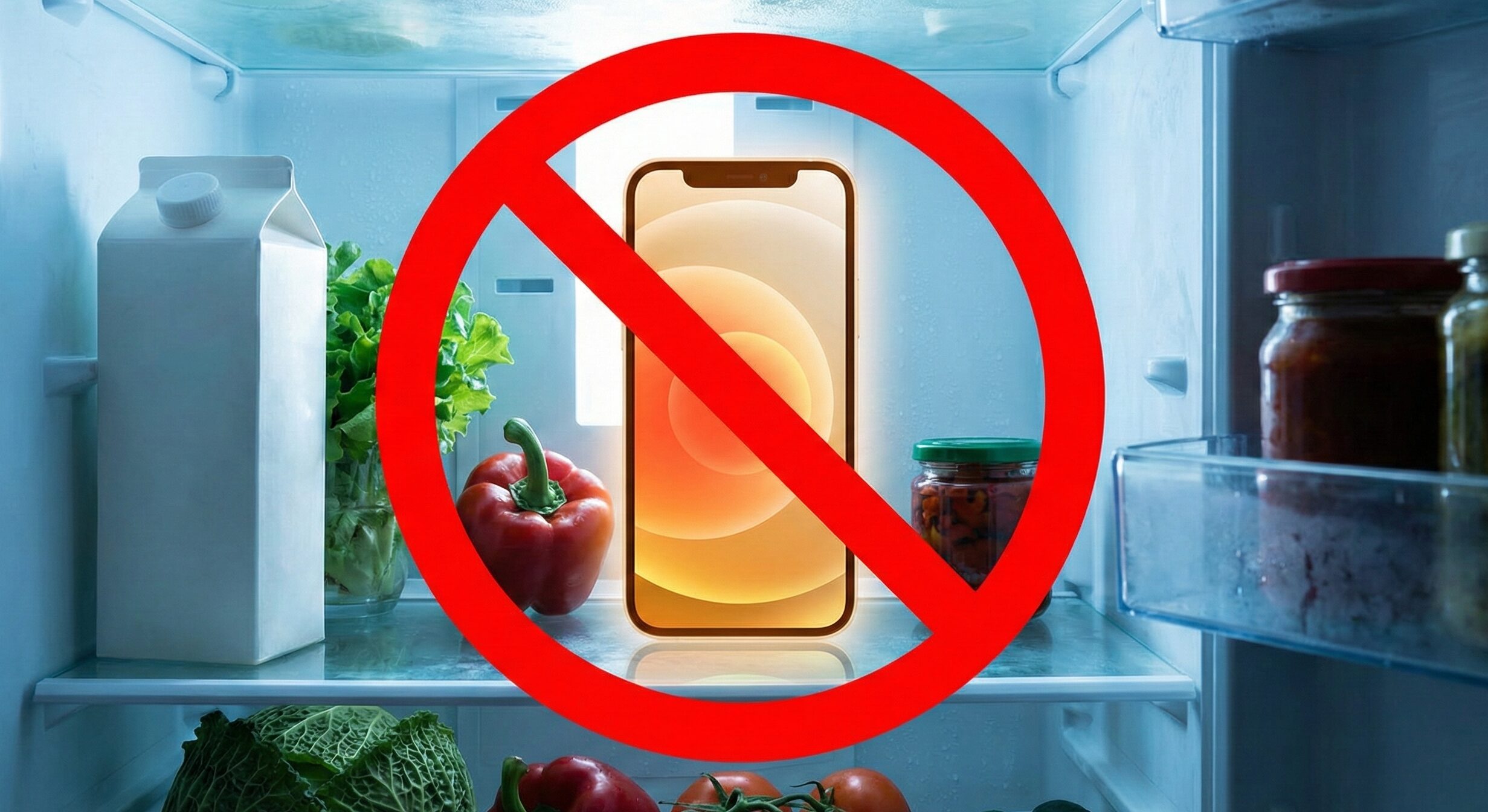
NG①:冷蔵庫や保冷剤で急激に冷やす
熱いiPhoneを冷蔵庫に入れたり、保冷剤を当てたりすると、急激な温度変化により内部に結露が発生します。結露は水没と同じ状態を引き起こし、基板のショートや腐食の原因になります。
NG②:熱いまま充電を続ける
iPhoneが高温の状態で充電を続けると、バッテリーに大きな負荷がかかり、劣化が一気に進みます。最悪の場合、バッテリーの膨張にもつながります。熱いと感じたら、一度充電を中断して温度を下げてから再開しましょう。
NG③:発熱を放置して使い続ける
「まだ使えるから」と発熱を無視して使い続けると、バッテリーの寿命を大幅に縮めるだけでなく、内部部品の損傷が進む恐れがあります。特に漏電が原因の場合、放置するほど基板の損傷が広がります。
こんな発熱は危険!基板の漏電が疑われる症状
ここまで紹介した対処法を試しても発熱が改善しない場合や、以下のような症状に心当たりがある場合は、メイン基板内部で漏電が発生している可能性があります。
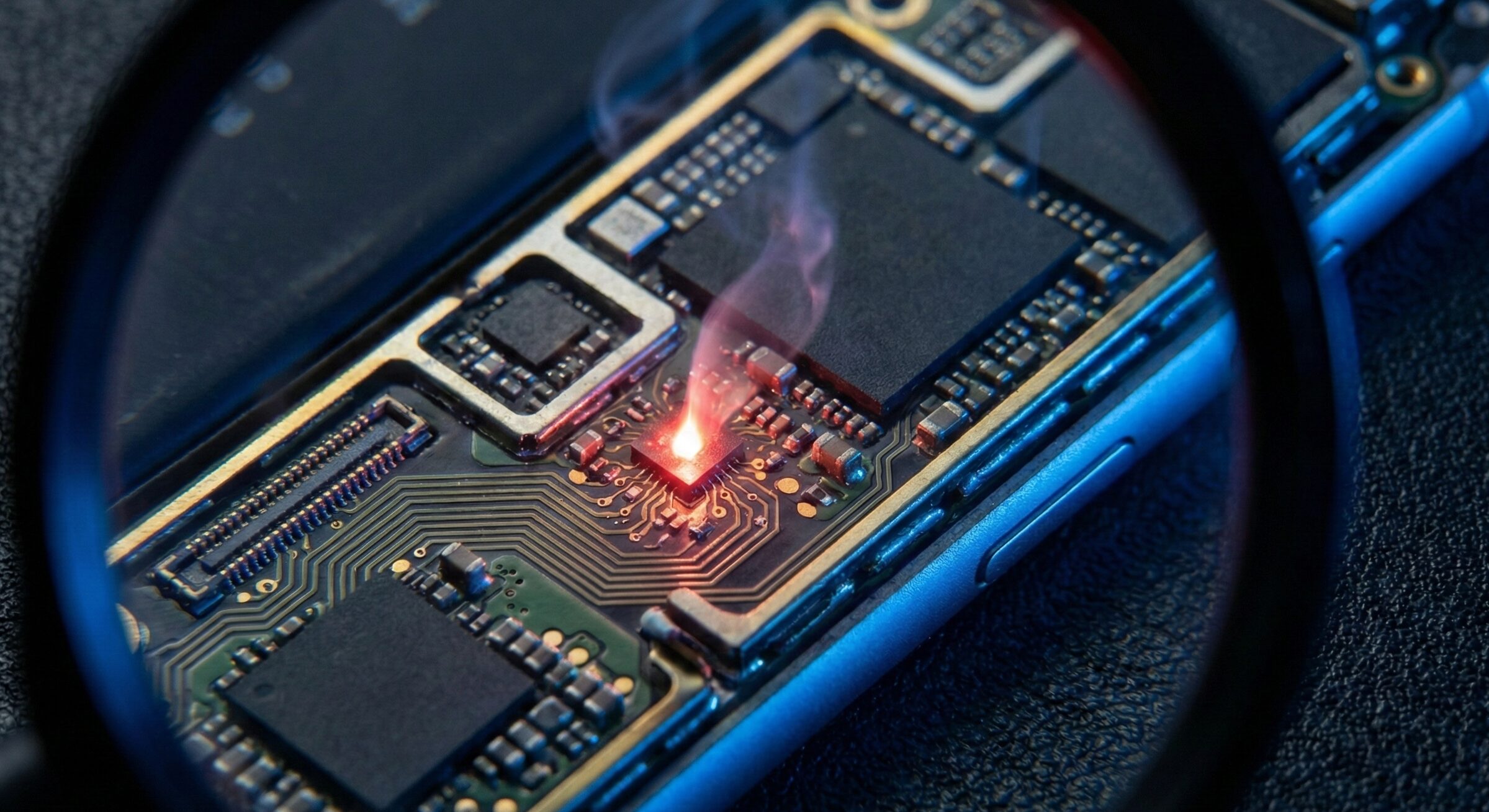
漏電が疑われる5つの症状
① 何も操作していないのに常に本体が温かい
② フル充電しても数時間でバッテリーが0%になる
③ 充電中に異常に発熱する(持てないほど熱い)
④ バッテリーを交換したのに症状が改善しない
⑤ スリープ中でもバッテリーがどんどん減っていく
これらの症状のうち、2つ以上当てはまる場合は漏電の可能性が高いと考えられます。
漏電とは何か?なぜ起きるのか
漏電とは、メイン基板上の電子部品や回路に異常が生じ、本来流れるべきではない経路に電気が漏れ出ている状態のことです。漏れ出た電気はすべて熱に変わるため、常時発熱とバッテリーの異常消耗が同時に起こります。
漏電の原因としては、落下による基板の微細なクラック、水没や結露による腐食、経年劣化によるコンデンサの故障、過充電によるICチップの損傷などが挙げられます。
漏電を放置するとどうなるか
漏電は自然に治ることはありません。放置すると損傷が徐々に広がり、最終的にはiPhoneが起動しなくなるケースもあります。実際に当店でも、「発熱が続いていたのを放置していたら、ある日突然電源が入らなくなった」というご相談は少なくありません。
漏電による電流の異常は基板上の他の部品にもダメージを与え続けるため、修理可能だった段階を過ぎると、データの復旧すら困難になる恐れがあります。「まだ使えるから」と放置している間にも、基板の損傷は確実に進行しています。
また、漏電によるバッテリーへの過剰な負荷は、バッテリーの膨張を引き起こすことがあります。膨張したバッテリーは画面を内側から押し上げ、ディスプレイの破損や、最悪の場合は発火のリスクにもつながります。
「バッテリーを交換しても発熱が治らない」という場合は、バッテリーではなく基板側に問題があるサインです。バッテリー交換を繰り返しても根本原因は解決しません。
漏電はバッテリー交換では直らない
多くの修理店では、発熱やバッテリー消耗の症状に対して「バッテリー交換」を提案されます。もちろん、バッテリーの劣化が原因であれば交換で改善しますが、漏電が原因の場合はバッテリーを何度交換しても症状は改善しません。
漏電を修理するには、基板上のどの部品から電流が漏れているかを特定し、問題のある部品をピンポイントで交換・修復する「基板修理」が必要です。これは専用の機材と高度な技術が必要な作業であり、対応できる修理店は限られています。
iPhoneの発熱修理はプロに相談しよう
Apple Storeでの修理
Apple Storeに発熱の症状を相談した場合、多くのケースでは「本体交換」が提案されます。AppleCare+に加入していれば比較的安価に交換できますが、加入していない場合は高額な費用がかかります。
また、本体交換では当然ながらiPhone内部のデータはすべて失われます。バックアップを取っていない場合、写真や連絡先、LINEのトーク履歴なども消えてしまう点に注意が必要です。
データ復旧を優先するなら専門修理店へ
バックアップを取っていないデータがある場合や、本体交換ではなく「今使っているiPhoneを直したい」という場合は、基板修理に対応した専門の修理店にご相談ください。
当店のような基板修理対応店では、漏電箇所を特定して問題のある部品だけをピンポイントで交換・修復します。そのため、データを残したまま修理できる可能性が高いのが最大のメリットです。
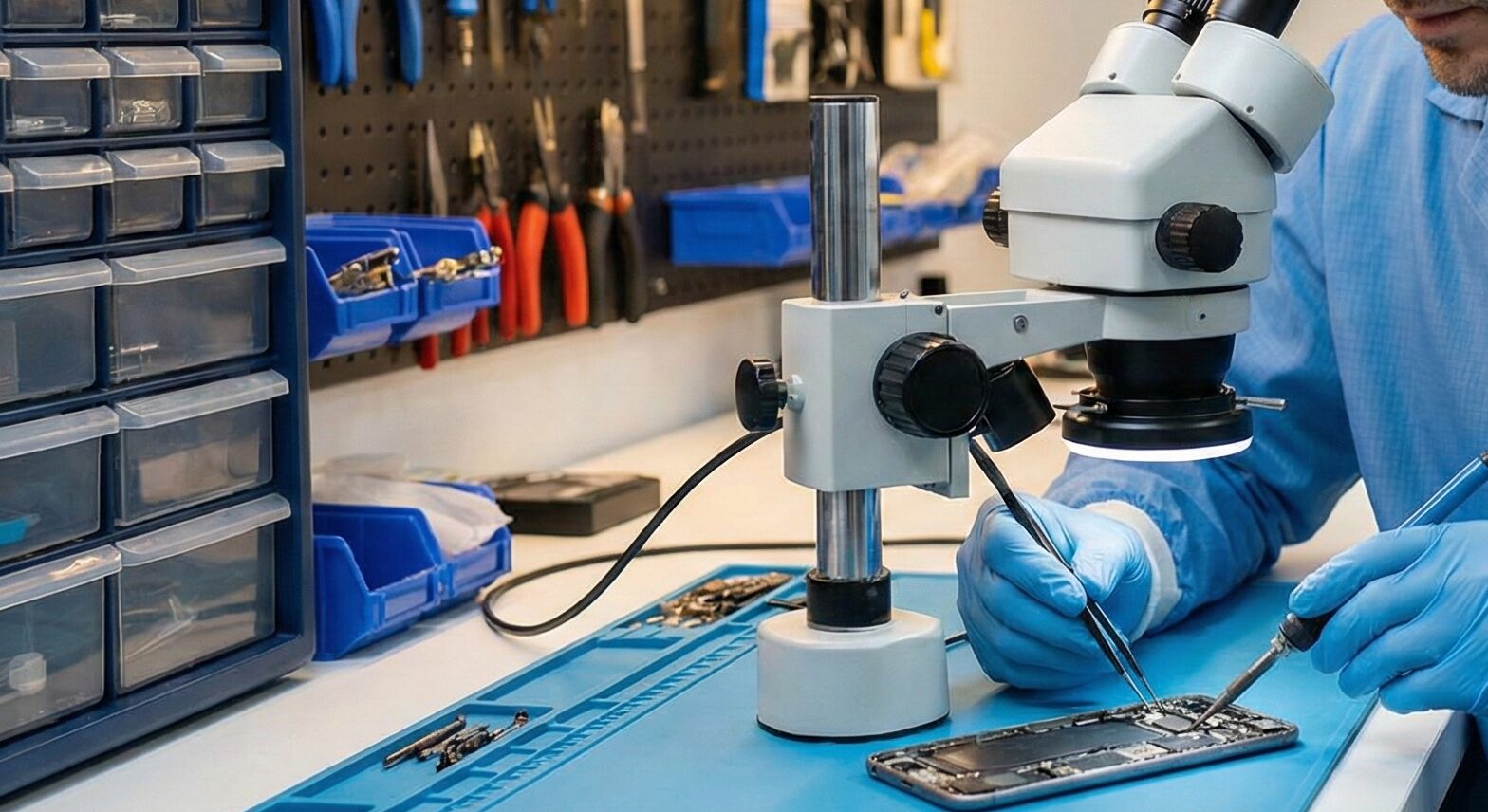
修理店選びで結果が変わります
漏電の修理は高度な診断技術と専用機材が不可欠です。基板上の微細な部品をマイクロスコープで確認し、電流の漏れを特定する——これは一般的な画面修理やバッテリー交換とはまったく異なる領域の作業です。だからこそ、実績のある修理店を選ぶことが修理の成否を左右します。
累計修理台数10,000台超のスペシャリストが、1台1台を丁寧に修理。発熱・漏電の原因となる基板の微細な故障箇所の特定から部品交換まで、すべてを一貫して自社で対応できます。全国からの郵送修理にも対応していますので、お近くに基板修理対応店がない方もお気軽にご相談ください。
iPhoneの発熱を防ぐための予防策
充電しながらの使用を避ける
充電中のiPhone使用は最も身近な発熱原因のひとつです。特にゲームや動画視聴など負荷の高い操作を充電しながら行うと、バッテリーへの負担が大きくなります。充電中はできるだけ操作を控え、充電が完了してから使う習慣をつけましょう。
ケースを見直す
分厚いケースや革製のケースは、iPhoneの放熱を妨げることがあります。特に夏場や長時間の使用時に発熱が気になる場合は、薄型のケースや放熱性の高い素材のケースへの変更を検討してみてください。
高温環境を避ける
直射日光の当たる場所や、夏場の車内にiPhoneを放置するのは絶対に避けましょう。車内温度は60℃以上に達することもあり、バッテリーの劣化や故障の原因になります。
定期的なバッテリー状態の確認
バッテリーの劣化は徐々に進むため、気づかないうちに発熱の原因になっていることがあります。月に1回程度、「設定」→「バッテリー」→「バッテリーの状態と充電」で最大容量を確認する習慣をつけましょう。80%を下回ったら交換の目安です。
定期的なバックアップの実施
万が一の故障に備えて、定期的にデータのバックアップを取っておくことが重要です。iCloudバックアップを「設定」→「Apple ID」→「iCloud」→「iCloudバックアップ」でオンにしておきましょう。iTunesやFinderを使ったバックアップも併用すると、より安心です。
まとめ:発熱が続くなら早めにプロへ相談を
iPhoneの発熱は、多くの場合はアプリの使用や環境が原因であり、対処法を実践すれば改善します。しかし、何をしても発熱が治まらない、バッテリー消耗が異常に早いという場合は、メイン基板内部の漏電が原因である可能性があります。
漏電は自然に治ることはなく、バッテリー交換では解決しません。放置すると症状が悪化し、最終的にはiPhoneが使えなくなる恐れもあります。
「バッテリーを交換しても治らなかった」「他の修理店で原因不明と言われた」という方は、ぜひ当店にご相談ください。基板の漏電箇所を特定し、データを残したまま修理いたします。
郵送修理にも対応しています
北海道から沖縄まで、日本全国から郵送修理のご依頼を承っております。「近くに基板修理対応店がない」「忙しくて来店できない」という方にぴったりです。
送料実質無料キャンペーン中ですので、お得に修理いただけます。
お問い合わせ
電話・メール・LINEで機種と症状をお伝えください。郵送先をご案内します。
端末を発送
緩衝材で梱包し、当店宛にお送りください。送料実質無料キャンペーン中です。
修理・返送
到着後すぐに修理。動作確認後、最短翌日に返送いたします。